
如何将WordPress 网站与SEONIB 连接
Cập nhật lần cuối:6/15/2026
通过将 WordPress 站点与 SEONIB 连接,您可以授权 AI SEO Agent 团队全权负责站点的博客更新。无论是自建的开源版还是官方托管版,均可实现从热点监控到自动发文的全链路托管。
一、自建版 WordPress (WordPress.org) 配置指南
适用于自行购买服务器并安装 WordPress 程序的站点。
前期准备
- 确保您的站点版本为 WordPress 5.6 或更高。
- 确保站点已启用 HTTPS。
配置步骤
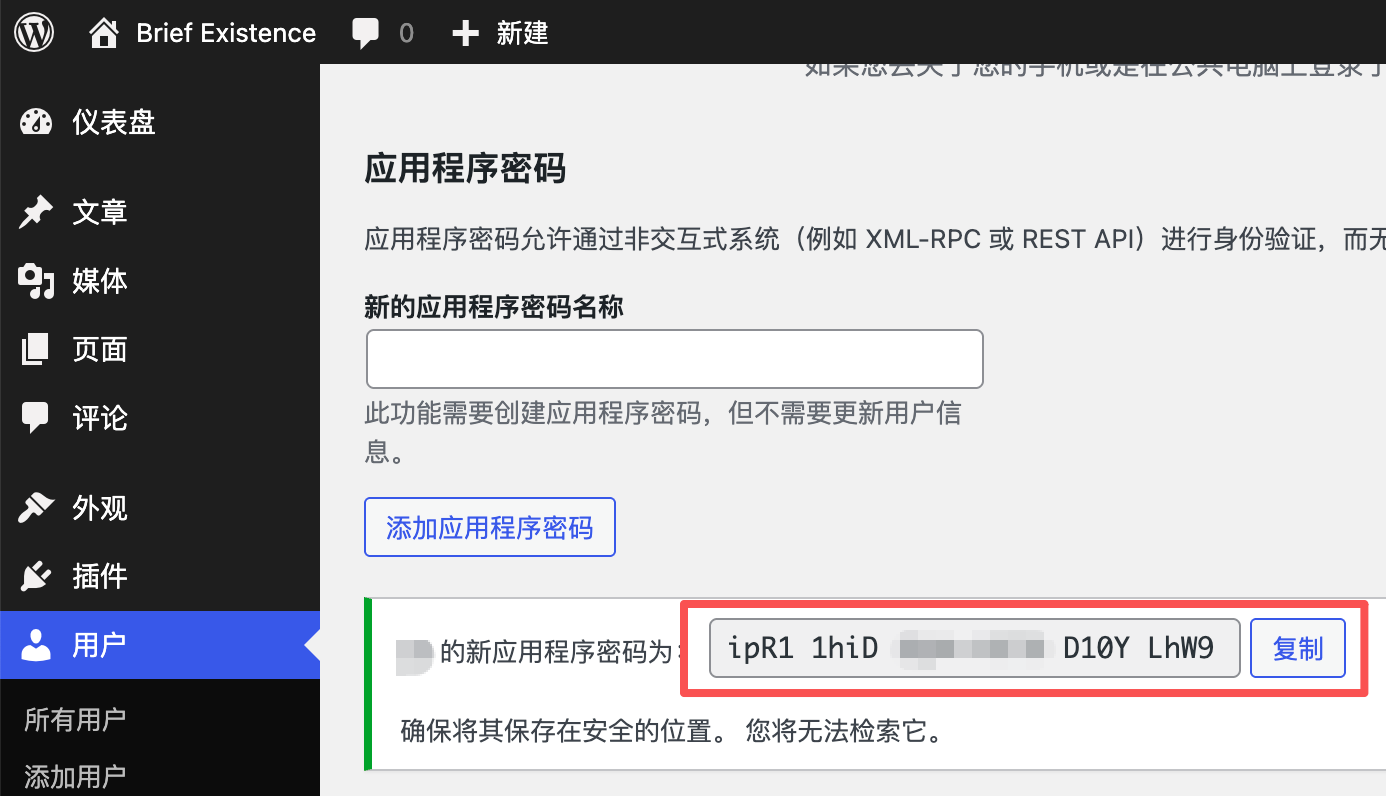
1、获取应用密码:登录您的 WordPress 后台,点击 「用户」 -> 「个人资料」,滚动到页面底部找到 「应用密码」 部分。输入名称(如 "SEONIB")并点击 「添加新的应用密码」。复制生成的 24 位随机密码。
2、在 SEONIB 填写信息:回到 SEONIB 集成管理页面,找到 WordPress 模块点击 「配置」。
- 店铺地址:填写站点的完整域名(如:https://yourdomain.com)。
- 用户名:填写您在 WordPress 的账号。
- 应用密码:粘贴刚才在 WP 后台生成的 24 位密码。
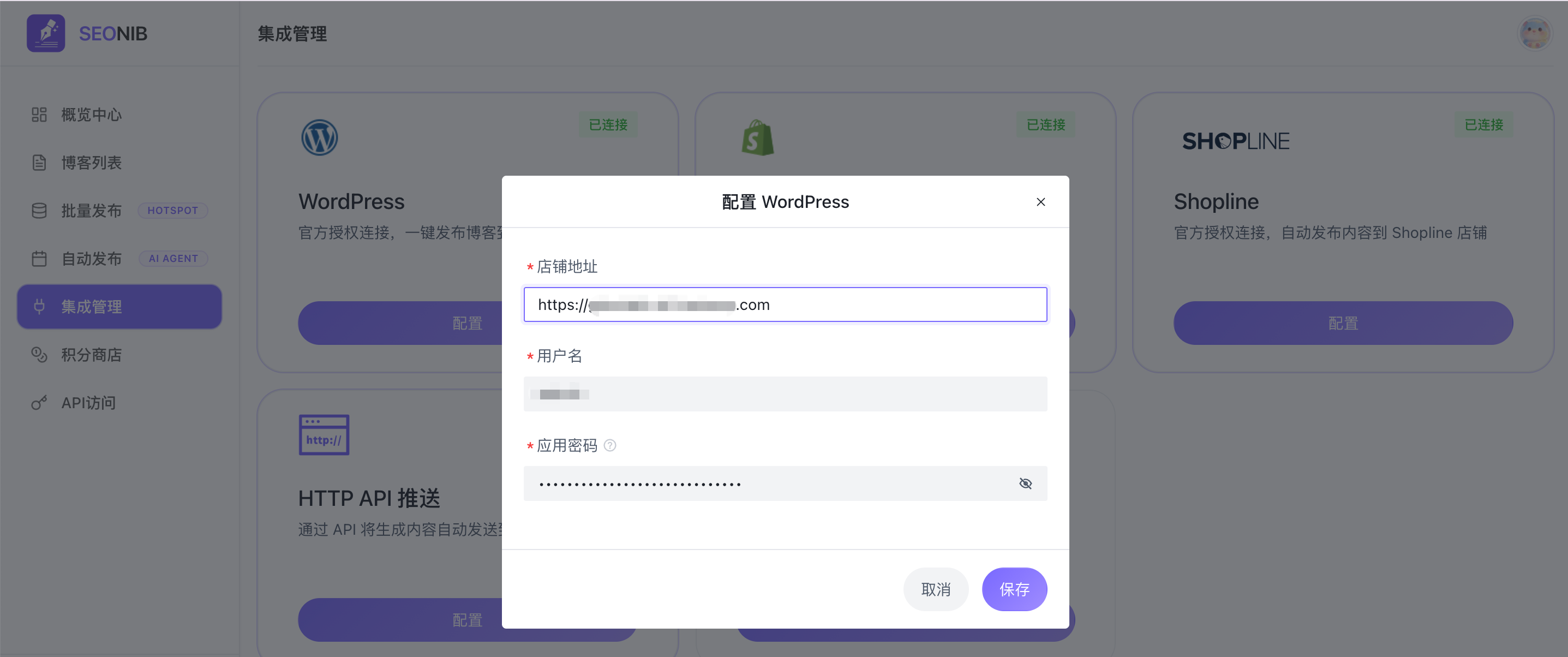
3、保存与验证:点击 「保存」。系统验证通过后,状态将显示状态为「已连接」。
二. 官方版 WordPress (WordPress.com) 配置指南
适用于在官方平台托管的站点。
1、前期准备
- 您的 WordPress.com 套餐需支持安装插件(通常为 Business 或 Commerce 版)以开启 REST API 写入权限。
2、配置步骤
- 开启权限:在 WordPress.com 管理后台,确保您的安全设置中允许通过 Application Passwords 或官方 API 进行身份验证。
- 在 SEONIB 填写信息:在配置弹窗中进行如下操作:
- 店铺地址:填写您的官方二级域名或自定义域名(如:https://yourname.wordpress.com)。
- 用户名:填写您的 WordPress.com 登录邮箱或用户名。
- 应用密码:建议在官方后台生成专门的应用密钥。
- 保存:点击 「保存」 建立连接。
3、发布成功后如何查看?
发布内容后,您可以按以下方式核实:
- 后台路径:登录您的 WordPress 后台,点击左侧导航栏的 「文章」 -> 「所有文章」。
- 核对状态:查看文章列表,确认新产出的博文已显示为 「已发布」。
- 前端预览:点击文章下方的“查看文章”,即可预览在网站前端的实际排版效果。
4、常见问题 (FAQ)
Q:为什么提示“连接超时”?
A:请检查您的服务器防火墙是否拦截了外部 API 请求,或检查 REST API 是否被某些安全插件禁用。
Q:如果连接失败,我应该检查哪里?
A:请优先核对「应用密码」是否填写正确(建议重新生成并粘贴),并确认您的 WordPress 站点未禁用 REST API 权限。
Q:AI 发布的内容会带有图片吗?
A:是的。Agent 会根据建模深度自动匹配高质量插图,并随博文一键同步至您的 WordPress 媒体库,无需手动上传。