
如何将Shopify 网站与SEONIB 连接
最后更新:6/15/2026
通过将 Shopify 店铺与 SEONIB 连接,您可以授权 AI SEO Agent 团队全权负责店铺博客的日常更新。从行业热点追踪到多语言内容创作,全链路实现自动化增长。
一. 配置步骤
第一步:定位 Shopify 模块
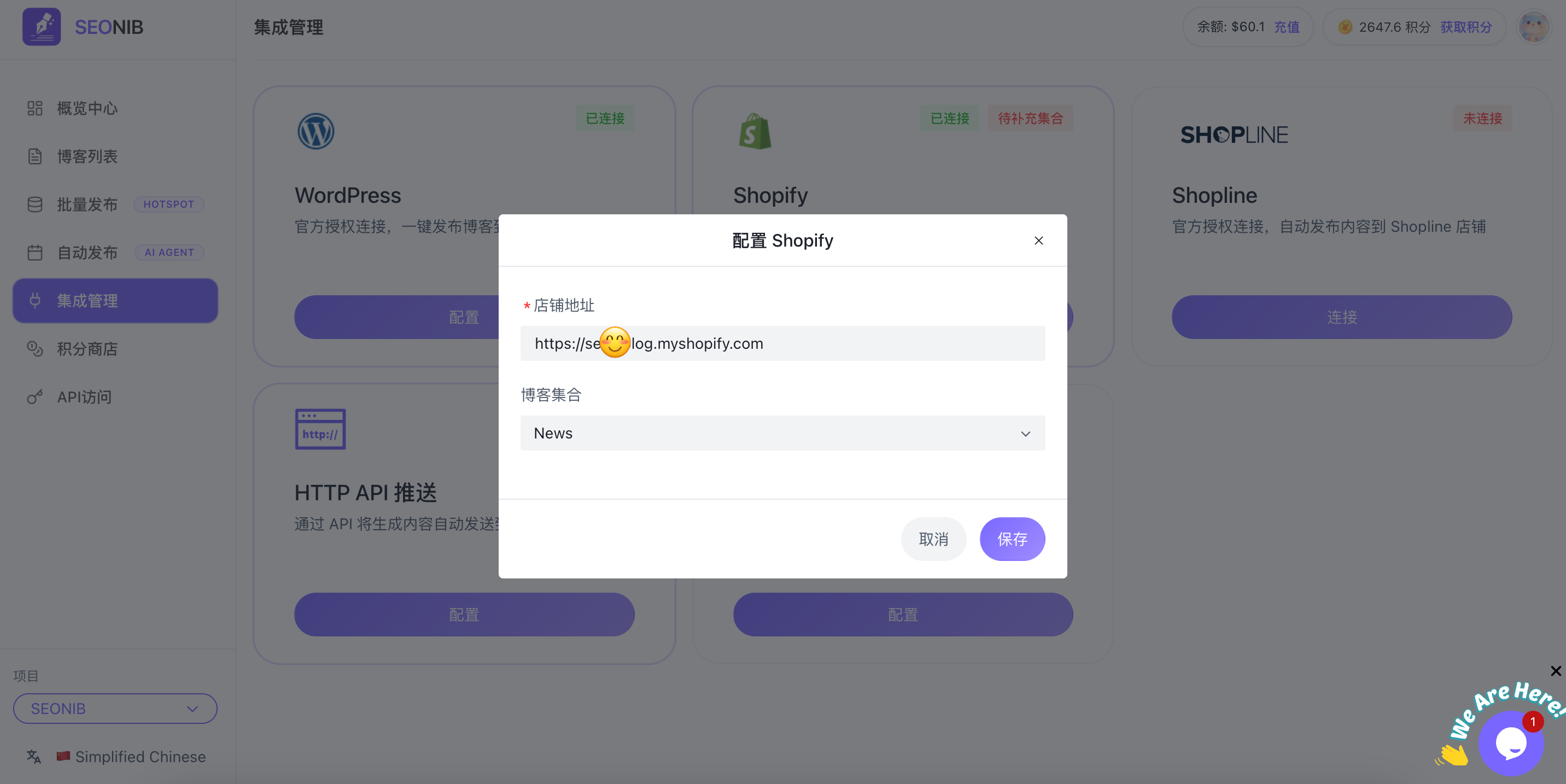
- 在 SEONIB 后台左侧导航栏点击 「集成管理」。
- 在平台列表中找到 Shopify 选项卡,点击底部的 「配置」 按钮。
第二步:建立官方授权连接
- 输入店铺域名:在弹出窗口中输入您的 Shopify 商店永久域名(例如:your-store.myshopify.com)。
- 完成应用授权:系统将跳转至 Shopify 后台,请点击“安装应用”以允许 SEONIB 读写您的博客内容。
第三步:映射博客目录
- 成功连接后,在下拉菜单中选择您希望 AI 发布内容的 博客分类(如:News)。
- 点击 「保存」,当状态显示为 「已连接」 时代表连接成功。
二. 开启 24/7 自动巡航
完成集成后,您可以立即激活您的 AI 助手:
- 设置信号源:在「批量发布」中定义您关注的行业热点或关键词。
- 创建自动化计划:在「自动发布」模块新建任务,选择已连接的 Shopify 站点作为分发目标。
- 监控增长:Agent 将全天候监控爆点并自动发文,您只需在后台看板查看累计产出。
三. 如何查看已发布内容?
发布成功后,可在 Shopify 后台核实:
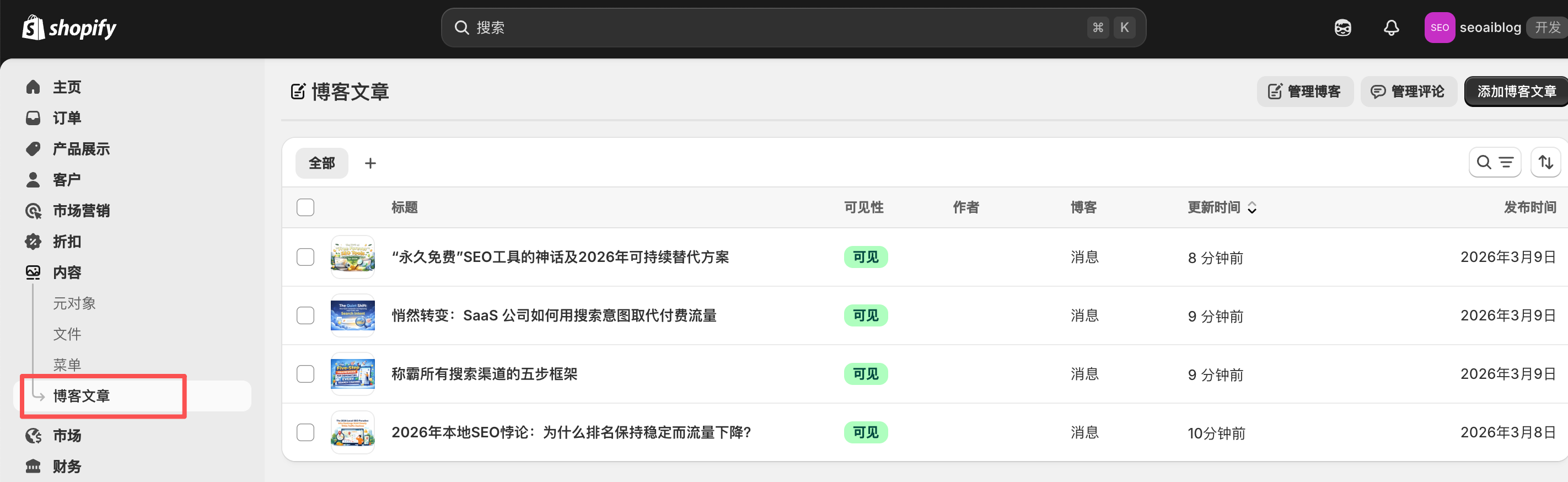
- 进入路径:登录后台,点击左侧 「内容」 -> 「博客」。
- 核实列表:在页面中查看已自动生成的文章列表。
- 在线预览:点击文章标题进入详情页,点击 「预览」 即可查看前端效果。
四. 常见问题
Q:同步到 Shopify 的内容包含图片吗?
A:包含。AI 会根据博文主题自动匹配并上传高质量插图至 Shopify 媒体库。
Q:我可以将同一篇内容同时发往 Shopify 和 WordPress 吗?
A:可以。SEONIB 支持多端同步,您可以在任务设置中勾选所有已连接的平台。
Q:如果我更换了 Shopify 主题,需要重新连接吗?
A:不需要。连接是基于 API 权限的,更换主题不会影响 AI Agent 的内容推送。