15分钟:用Claude和Elementor MCP自动化搭建WordPress网站
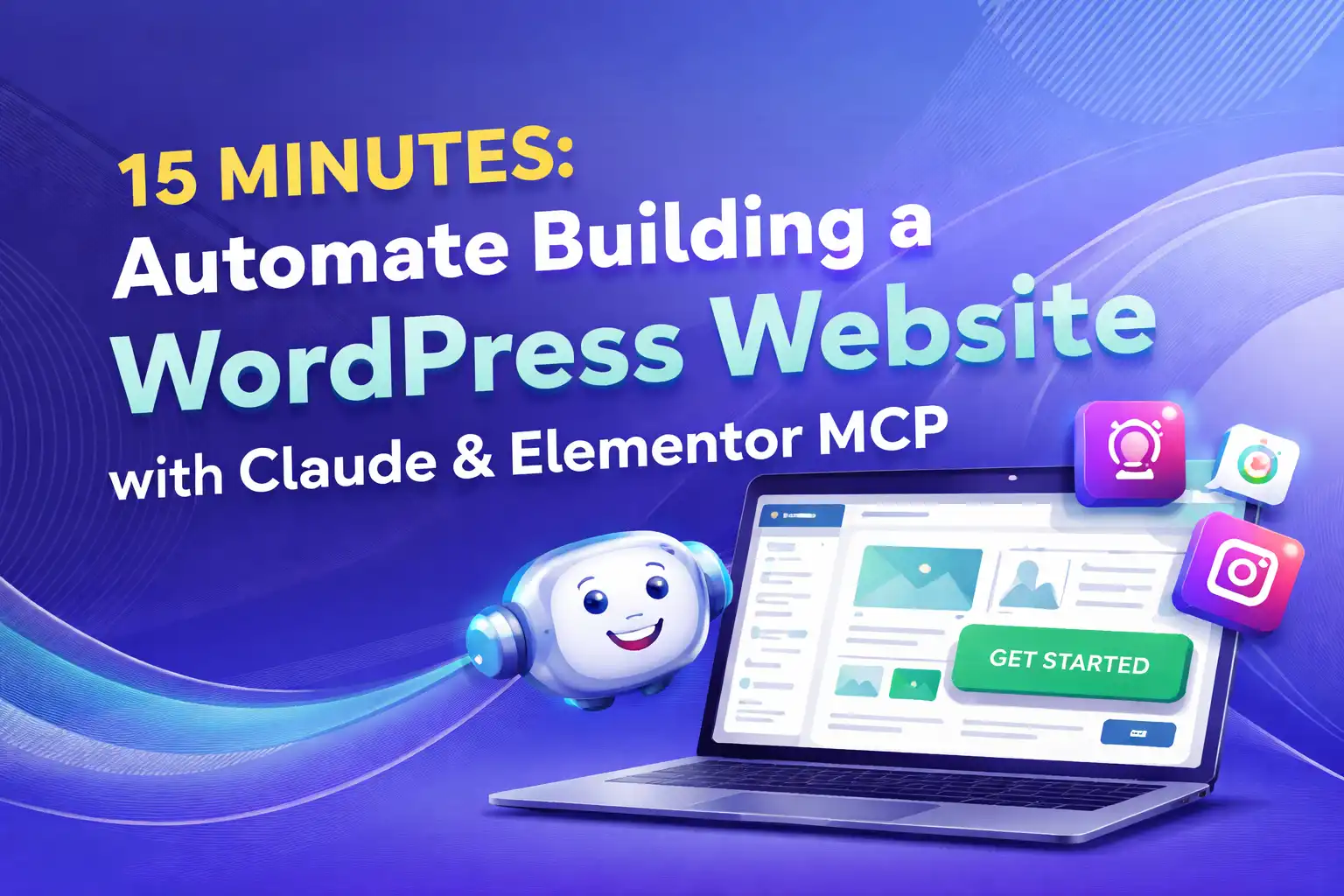
传统建站流程中,从一张设计图变成一个可编辑的WordPress页面,往往需要数小时。设计师切图、前端开发还原、页面内拖拽调整——每个环节都可能产生偏差。最近我试了一套完全不同的方法:用Claude AI加上Elementor MCP插件,直接把一张设计描述变成Elementor页面。全程不需要手动拖拽,生成的页面在Elementor免费版下就可以编辑。从环境搭建到页面生成上线,整体耗时大约20到25分钟。这套流程的核心思路是将AI生成的设计意图通过MCP协议转化为Elementor的结构化指令,而非简单地输出一段HTML代码。
让AI直接操控WordPress后台的页面构建器,这听起来有点绕,但实际跑通之后,它的价值不止于建站本身——后续的内容运营自动化才是真正拉开效率差距的地方。
准备工作:你需要哪些工具和环境?
在开始之前,需要先准备好一套本地运行环境。我推荐用 Local by Flywall 来搭建本地WordPress实例,它在macOS和Windows上都能用,安装过程大约5分钟。如果你已经装了XAMPP或MAMP,直接用也行,不影响后续操作。
还需要准备:
- Visual Studio Code — 用来运行Claude Code命令行
- Claude Code — Anthropic官方的CLI工具,用来与Claude交互
- Elementor免费版 — 本地WordPress中安装并激活
- Hello主题 — Elementor团队推出的基座主题,轻量且兼容性好
- Fluent Forms插件 — 用于生成联系表单
- 一份HTML设计文件,或者你脑海里有一个清晰的页面描述也行
整体准备过程不超过10分钟。本地环境、VS Code、Claude Code安装好之后,剩下的工作就交给命令行和AI了。
安装Elementor MCP插件:让Claude直接操控WordPress
关键步骤是安装Elementor MCP插件。这个插件充当了Claude和WordPress之间的桥梁——用MCP协议允许AI直接调用Elementor的页面构建接口。
安装流程:
- 从专门的GitHub仓库克隆代码到本地
- 在终端运行bash安装脚本
- 脚本会启动一个设置向导,要求输入WordPress站点URL和应用程序密码
生成Application Password的方法:进入WordPress后台 → 用户 → 编辑你的用户档案 → 滚动到”应用程序密码”部分 → 输入一个名称(比如”Claude MCP”) → 点击添加 → 复制生成的密码串。
脚本会自动下载并激活必要的插件:MCP Tools插件、Elementor、Hello主题、Fluent Forms。安装脚本运行时间大约2分钟。有一个小坑需要注意:自动激活可能偶尔失败。如果脚本结束后看到插件未被激活,手动进入WordPress后台的插件页面,找到MCP Tools并手动激活即可。激活后回到终端按下回车键,安装程序会继续完成配置。
安装完成后,MCP状态连接图标会变为绿色,表示Claude已经可以操控Elementor了。
Claude自动构建网站:从设计图到可编辑页面
安装完成后,开始真正有趣的部分。在终端中启动Claude Code,输入你的设计要求——可以是具体的设计描述,也可以直接传入一个HTML文件作为参考。
Claude收到指令后,会通过MCP协议逐段生成Elementor页面内容。你可以在终端实时观察构建过程:它先创建页面结构容器,再填充文本、图片、按钮等元素,最后调整样式和间距。
大约20分钟后,一个完整的首页就已经生成好了。整个过程Claude会调用Elementor的API接口来创建页面,而不是生成静态HTML——这意味着你可以在Elementor后台任意编辑每个模块、调整布局、更换样式,就像自己拖拽出来的一样。
Vimeo背景视频的设置方法:如果设计中包含了视频背景,在Elementor中选择对应的容器 → 进入样式(Style)面板 → 找到背景视频(Background Video) → 粘贴Vimeo视频链接即可。这个功能在免费版中就能用。
需要留意的是,免费版Elementor存在一些限制:部分高级小部件(如弹出框、滑块、表单等)会被渲染为自定义HTML块。前端显示通常不受影响,但在后台编辑时你会发现它们变成了一个”Custom HTML”区块,无法像原生小部件那样逐参数调整。遇到这种情况,可以在Elementor后台手动替换为其他可用组件,或者继续用”vibe coding”的方式向Claude描述调整需求,让它重新生成。
所谓”vibe coding”,就是持续向Claude描述你的修改要求——”把导航栏改为粘性”、”第二段内容字体缩小两号”——每次修改后Claude会再次通过MCP更新页面。这种方式比拖拽更省力,但注意不要太多次反复调样式,否则Claude可能把之前的结构打乱。我在测试中遇到过几次AI调整后导致某个区块左右偏移,最后还是回到Elementor后台手动居中。
从建站到内容自动化:如何让AI持续为你发布文章
建站只是第一步。网站上线后,持续更新内容才是流量增长的关键。Claude + Elementor MCP解决了页面设计的问题,但日常的SEO内容产出——每周发布几十篇高质量文章、覆盖不同关键词、同步到多个平台——依然需要大量人工操作。
这个环节正是 SEONIB 的切入点。SEONIB自动发现趋势话题、生成SEO文章、按计划发布到WordPress和Shopify、SHOPLINE等平台,形成一条完整的自动化内容流水线。Claude处理页面设计,SEONIB负责日常内容运营——两者互补,覆盖了从建站到持续增长的完整链路。
SEONIB的工作流程更偏向内容管线:你设置一个发布频率(比如每天3篇),AI自动监测行业趋势、生成文章、优化SEO信息、按计划发布,全程无需人工触发。对于一个人运营独立站或跨境电商团队来说,这种”设定即执行”的模式比手动操作效率高得多。SEONIB支持40种语言,跨境场景下也不需要为每个语种单独配置内容流程。
一个典型的场景是:你用Claude + Elementor MCP在一小时内搭建了一个带联系表单的产品页首页,然后用SEONIB设定每周自动发布5篇围绕目标关键词的SEO博客。前者保证网站”有样子”,后者保证网站”有内容”——两者缺一不可。
可以参考一篇关于内容创作自动化的实践记录,里面详细描述了如何用SEONIB自动追踪趋势话题并生成文章的流程。如果你要进一步了解SEONIB的功能细节,例如品牌上下文配置、内链策略、多平台同步逻辑等,SEONIB帮助文档中提供了完整的操作说明,我尝试下来对于自动内容管线很有价值。
常见问题(FAQ)
整个搭建过程需要多长时间?
从零开始配置本地环境到页面生成完成,大约20到25分钟。其中本地WordPress安装约5分钟,MCP插件安装约2分钟,Claude生成页面约20分钟。
需要编程基础吗?
不需要写代码,但需要知道基础的终端操作——运行bash脚本、启动Claude Code命令行。如果能看懂文件目录结构,处理安装过程中的小问题会更顺畅。
生成的网站可以部署到线上吗?
可以。将本地WordPress迁移到线上服务器即可,也可以直接在安装时输入线上站点的URL和应用程序密码。建议先在本地测试,确认页面效果后再迁移到生产环境。
免费版Elementor有哪些限制?
部分高级小部件会变成自定义HTML块,前端显示通常不受影响。影响较大的是无法在后台直接修改这些区块的样式参数,需要手动替换为其他组件或继续用AI调整。
如果生成效果不理想怎么办?
通过”vibe coding”继续向Claude描述调整需求——”字体太大了”、”按钮居中”、”间距缩小”——每次修改后Claude会通过MCP更新页面。也可以在Elementor后台直接手动拖拽修改,页面本身就支持完整的后台编辑。
分享文章